

EZ SoftMagic MP3 Splitter & Joiner Pro — настольная программа для Windows, в которой объединены два рабочих инструмента: MP3 Splitter Pro для разделения аудиофайлов и MP3 Joiner Pro для склейки нескольких файлов в один. Она рассчитана не на многодорожечный монтаж, сведение музыки или обработку эффектами, а на более узкие операции: разделить MP3 файл на части, вырезать нужный фрагмент, объединить MP3 файлы, собрать длинную запись из нескольких треков, обработать большой файл, сохранить или отредактировать теги. Pro-версия работает не только с MP3, но и с WMA, WAV, APE, FLAC и OGG для операций разделения и объединения.
Главная особенность программы — ориентация на прямые операции с аудио без лишнего редакторского окружения. В режиме объединения доступен direct mode, который соединяет совместимые файлы без повторного кодирования. Такой подход важен для MP3-архивов, аудиокниг, лекций, записей с диктофона и подкастов: пользователь получает нужную структуру файла, не превращая простую нарезку аудиофайлов в полноценный проект монтажа.
Программа особенно полезна там, где большой аудиофайл нужно привести к удобному виду. Длинную запись можно разделить по времени, по количеству частей, по вручную выставленным точкам, по участкам тишины или через режим Batch Split, если требуется обработать несколько файлов за один цикл. При объединении можно собрать целые файлы или использовать partial merge, когда в итоговый файл попадают только выбранные участки исходных записей.
Краткая карточка программы
| Параметр | Значение |
|---|---|
| Название | EZ SoftMagic MP3 Splitter & Joiner Pro |
| Разработчик | EZ SoftMagic, Inc |
| Тип программы | аудиоутилита для разделения, обрезки и объединения файлов |
| Основные модули | MP3 Splitter Pro, MP3 Joiner Pro |
| Платформа | Windows |
| Модель распространения | Shareware / Trial |
| Поддерживаемые форматы Pro-версии | MP3, WMA, WAV, APE, FLAC, OGG |
| Поддержка больших файлов | для Pro-версии подтверждена работа с аудиофайлами свыше 4 ГБ |
| Встроенные инструменты | предпрослушивание, ID3v2 tag editor, CUE, Batch Split, partial merge |
| Основной сценарий | split MP3, merge MP3, нарезка аудио, склейка MP3, подготовка фрагментов |
Обычная редакция MP3 Splitter & Joiner сосредоточена на MP3: split, cut, trim, join, работа с ID3, CUE и VBR/VBRI MP3. Pro-редакция расширяет программу до более универсального Windows audio editor для базовых операций с разными аудиоформатами. Разница важна: если задача ограничена MP3, стандартной версии достаточно для нарезки и склейки; если в работе есть FLAC, OGG, APE, WMA или WAV, нужна именно Pro-ветка.
Интерфейс и логика работы
Интерфейс EZ SoftMagic MP3 Splitter & Joiner Pro построен вокруг переключения между двумя задачами. В верхней части окна расположены кнопки MP3 Joiner Pro, MP3 Splitter Pro и Settings / About. Такой подход сразу разделяет работу на два сценария: сначала пользователь выбирает, что нужно сделать с аудио, затем добавляет файлы и задаёт параметры операции.
В режиме разделения центральная область занята списком треков и будущих фрагментов. В таблице видны название файла, длина, заголовок, режим разделения и выбранные участки. Справа находятся рабочие кнопки Add, Open List, Save List, New Group, Split Special, Split Mode, ID3, Move. В нижней части окна размещены поля Output File Name и Output Folder, флажок Same folder as original, статус операции и кнопка Start Split. Такой набор элементов показывает, что программа рассчитана не только на единичную обрезку, но и на работу со списками, группами и повторяемыми операциями.
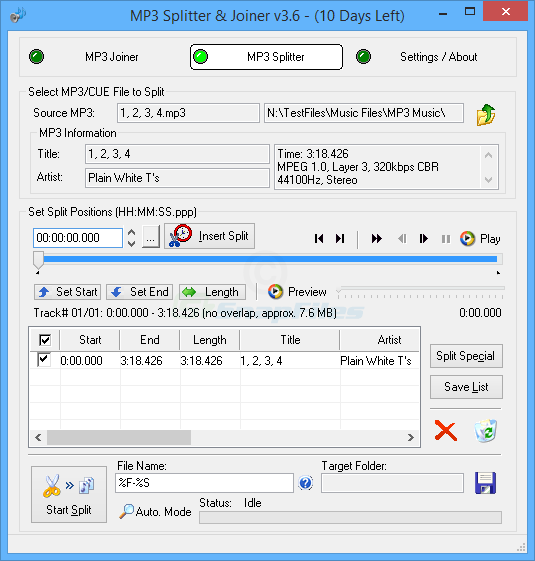
В обычной версии названия вкладок короче: MP3 Joiner, MP3 Splitter, Settings / About. На вкладке MP3 Splitter пользователь выбирает исходный MP3/CUE-файл, видит блок MP3 Information, задаёт позиции в секции Set Split Positions, использует Insert Split, Set Start, Set End, Length, Preview, Split Special, Save List и запускает операцию через Start Split. Для утилиты такого класса это важная деталь: обрезать MP3 можно не только на глаз, но и через конкретные временные координаты в формате HH:MM.ppp.
В режиме MP3 Joiner программа показывает список исходных файлов для объединения. В таблице отображаются File Name, Time, Silence, Title, Artist, Album. Под списком доступны кнопки добавления, удаления и управления порядком, блок Destination MP3 File, поля ID3 TAG Information, Target Folder, статус и кнопка Start Merge. Для склейки MP3 это практично: перед объединением видно, какие треки попадут в итоговый файл, сколько времени займёт результат и какие теги будут записаны.
Окно Misc. Settings задаёт поведение программы перед началом и после завершения операций. Для MP3 Joiner доступны настройки папки исходных файлов, проверка MP3 перед стартом объединения, предупреждение перед перезаписью существующих файлов, показ окна Success, открытие папки назначения, воспроизведение объединённого MP3 и старт новой операции. Для MP3 Splitter есть отдельные параметры: папка исходного MP3, подтверждение папки вывода, предупреждение перед перезаписью, последовательная нумерация треков, окно Success, экспорт CUE sheet, запись VBR header, открытие папки назначения и старт нового разделения.
Основные возможности
Разделение MP3 на части
EZ SoftMagic MP3 Splitter & Joiner позволяет разделить MP3 файл несколькими способами. Пользователь может указать точки вручную, задать равные отрезки по времени, выбрать разделение по числу частей или применить Split Special. Для длинных записей это удобнее, чем вручную создавать десятки отдельных файлов: программа формирует список сегментов, показывает начало, конец и длину каждого участка, а затем сохраняет результат как отдельные аудиофайлы.
Разделение по времени подходит для лекций, диктофонных записей, эфиров и аудиокниг, где важны равные фрагменты: например, по 5, 10 или 15 минут. Разделение по количеству частей полезно, когда исходный файл нужно разбить на фиксированное число сегментов для передачи, хранения или последующей загрузки в плеер. При ручной нарезке пользователь выставляет конкретные точки через поле времени и слайдер, затем добавляет разрез кнопкой Insert Split.
В обычной версии программа работает как MP3 Cutter и MP3 Joiner в одном окне. Она не пытается заменить редакторы вроде Audacity, где есть дорожки, эффекты и запись; её задача — быстро split MP3 и подготовить фрагменты без сложного проекта.
Обрезка и извлечение фрагментов
Обрезка в EZ SoftMagic MP3 Splitter & Joiner отличается от простого деления на равные части. Пользователь задаёт начало и конец нужного участка через Set Start и Set End, после чего программа сохраняет выбранный фрагмент. Такой сценарий нужен, когда из длинного файла требуется извлечь вступление, куплет, фрагмент интервью, отдельную главу или короткий аудиоклип.
Pro-версия работает и как audio splitter, и как audio cutter: можно сначала выделить участок, а затем дополнительно разбить его на более мелкие части. Это удобно для больших файлов, где нужный материал занимает не всю запись, а только один диапазон внутри неё.
Визуальное позиционирование разрезов
В программе есть slider bar для визуального выбора позиции разреза. Пользователь перемещает ползунок к нужному месту, уточняет временную позицию и добавляет точку разделения. Такой режим быстрее ручного ввода времени, когда нужно найти примерную границу между частями, но точнее простого автоматического деления.
На вкладке MP3 Splitter рядом с временным полем отображается кнопка Insert Split, а ниже — строка предпросмотра выбранного участка. В списке фрагментов видны Start, End и Length. Это позволяет проверить, не получился ли отрезок слишком коротким или слишком длинным, прежде чем запускать Start Split.
Предпрослушивание фрагментов
Встроенное предпрослушивание помогает проверить границы нарезки до сохранения результата. В режиме разделения доступны элементы воспроизведения, кнопка Preview и кнопка Play. Программа показывает выбранный диапазон и позволяет прослушать фрагмент, чтобы убрать случайный обрыв слова, захват лишней паузы или слишком резкий переход между частями.
Для обычной нарезки музыки это особенно важно: автоматическое деление по времени не учитывает музыкальную фразу, паузу или начало вокала. Предпрослушивание снижает риск сохранить фрагмент с неровной границей. Для лекций и подкастов проверка нужна в местах смены темы, начала вопроса или окончания ответа.
Объединение MP3-файлов
Режим MP3 Joiner собирает несколько файлов в один. Пользователь добавляет файлы кнопкой Add или drag-and-drop, проверяет порядок, при необходимости вставляет тишину после выбранного трека, задаёт Destination MP3 File, корректирует ID3 TAG Information и запускает Start Merge.
В Pro-версии доступны режимы объединения: automatic, direct и conversion. Direct mode работает без повторного кодирования и рассчитан на файлы одного формата с совпадающими параметрами кодирования. Conversion mode предназначен для смешанных наборов файлов, когда в список добавлены разные форматы или отличающиеся параметры. Автоматический режим выбирает подходящий вариант без ручного выбора метода.
Для склейки MP3 direct mode предпочтителен, когда исходные файлы совместимы: программа не пересчитывает аудио, поэтому операция проходит быстрее и сохраняет исходное качество. Conversion mode полезен, когда нужно объединить разнородные файлы, но он занимает больше времени, потому что требует преобразования.
Объединение VBR и VBRI MP3
Обычная версия поддерживает объединение VBR/VBRI MP3. Это важно для музыкальных файлов и записей, где битрейт меняется по ходу трека. Без такой поддержки результат мог бы некорректно отображать длительность или иметь проблемы при воспроизведении в отдельных плеерах.
В настройках MP3 Splitter есть пункт Write VBR header. Он нужен для корректной записи служебной информации VBR, чтобы плееры правильно показывали длительность и перемотку. Для пользователя это выглядит как небольшая настройка в окне Misc. Settings, но для архива MP3 с переменным битрейтом она влияет на удобство последующего воспроизведения.
Partial merge
Partial merge — одна из функций, которые отделяют Pro-версию от базовой утилиты. Она объединяет не обязательно целые файлы, а выбранные участки исходных аудиозаписей. Пользователь задаёт start и end time для нужного фрагмента, добавляет его в последовательность и получает один итоговый файл.
Такой режим полезен при сборке аудиоподборки из отдельных частей: например, нужно взять вступление из одного файла, основную часть из второго и заключение из третьего. В обычном редакторе это потребовало бы отдельного экспорта каждого участка. В MP3 Splitter & Joiner Pro фрагменты можно объединить напрямую через partial merge.
Batch Split
Batch Split нужен для пакетного разделения нескольких аудиофайлов. Вместо повторения одной операции для каждого файла пользователь добавляет набор исходников и запускает разделение сразу для всей группы. Pro-версия поддерживает batch processing в splitter-функции, а значит, подходит для регулярных задач: нарезки серии лекций, архивов диктофонных файлов, длинных радиозаписей или нескольких глав аудиокниги.
Пакетная нарезка особенно важна, когда правила разделения одинаковые: например, каждый файл нужно разбить на фрагменты одинаковой длительности. В таком сценарии Batch Split сокращает количество ручных повторов и снижает риск ошибиться в настройках одного из файлов.
Automatic silence detection
В Pro-версии есть разделение через automatic silence detection. Этот режим ищет тишину в аудио и использует её как границу между фрагментами. Он подходит для записей, где части уже отделены паузами: оцифрованные кассеты, концертные записи, диктофонные файлы с перерывами, лекции с паузами между темами.
Автоматическое определение тишины не заменяет контроль результата. В записях с шумом, аплодисментами, фоновым гулом или тихой речью границы нужно проверять через Preview. Для чистых файлов с выраженными паузами этот режим быстрее ручной расстановки десятков точек.
Работа с ID3
В EZ SoftMagic MP3 Splitter & Joiner есть встроенный ID3 tag editor. В режиме объединения пользователь редактирует Title, Artist, Album, Genre, Year, Track, Comment и может использовать Copy ID3. В Pro-версии дополнительно выделяется ID3v2 tag editor.
Теги важны для аудиокниг, лекций и музыкальных коллекций. После объединения нескольких файлов итоговый MP3 должен иметь понятное название, автора, альбом или номер дорожки. Если теги не проверить, плеер может показать старые данные от одного из исходных файлов или пустые поля.

Работа с CUE
Программа поддерживает import/export/save track information from/to CUE files. CUE-файл хранит информацию о треках и границах внутри длинной записи. Для разделения альбомов, концертных записей и оцифровок это удобный способ не расставлять все точки вручную.
На вкладке MP3 Splitter доступна кнопка Save List, а в настройках есть Export CUE sheet (*.cue). Такой набор функций помогает сохранить структуру разрезов отдельно от аудиофайла, вернуться к ней позже или использовать её в другом процессе.
Поддерживаемые форматы
Возможности по форматам зависят от редакции программы. Обычная версия работает вокруг MP3 и функций, связанных с MP3-файлами: разделение, обрезка, тримминг, объединение, VBR/VBRI, ID3, CUE. Pro-версия расширяет набор поддерживаемого аудио: MP3, WMA, WAV, APE, FLAC, OGG.
| Задача | Обычная версия | Pro-версия |
| Разделить MP3 файл | да | да |
| Обрезать MP3 | да | да |
| Объединить MP3 файлы | да | да |
| Работа с VBR/VBRI MP3 | да | да |
| CUE | да | да |
| ID3 | да | да, включая ID3v2 tag editor |
| WMA | нет подтверждения для обычной версии | да |
| WAV | нет подтверждения для обычной версии | да |
| APE | нет подтверждения для обычной версии | да |
| FLAC | нет подтверждения для обычной версии | да |
| OGG | нет подтверждения для обычной версии | да |
| Batch Split | нет подтверждения для обычной версии | да |
| Partial merge | нет подтверждения для обычной версии | да |
| Файлы свыше 4 ГБ | нет подтверждения для обычной версии | да |
Pro-версия нужна пользователям, которые работают с lossless-форматами и большими архивами. Если исходник находится в FLAC или APE, обычный MP3 Cutter не решит задачу напрямую. Если в работе только MP3, обычная версия остаётся более простой: она меньше перегружена форматами и сосредоточена на разделении и объединении MP3.
Как разделить MP3 в EZ SoftMagic MP3 Splitter & Joiner
Подготовка файла
Работа начинается на вкладке MP3 Splitter или MP3 Splitter Pro. Пользователь добавляет исходный файл через кнопку выбора файла или Add, после чего программа показывает сведения об аудио. В обычной версии в блоке MP3 Information отображаются Title, Artist, длительность, MPEG Layer, битрейт, частота и количество каналов.
Перед разделением нужно решить, какой результат нужен:
равные части по времени;
заданное количество фрагментов;
ручные границы;
разделение по тишине;
извлечение одного участка;
пакетное разделение нескольких файлов в Pro-версии.
От этого зависит, какие элементы интерфейса использовать: временное поле, Insert Split, Set Start, Set End, Length, Split Special, Split Mode или Batch Split.
Разделение вручную
Для ручной нарезки пользователь перемещает слайдер к нужной точке, уточняет время в поле формата HH:MM.ppp и нажимает Insert Split. В списке появляется новый фрагмент с началом, концом и длительностью. Затем можно добавить следующую точку, изменить границы через Set Start и Set End, проверить участок кнопкой Preview и запустить Start Split.
Такой способ подходит, когда важны смысловые границы: начало главы, конец музыкальной части, смена темы в лекции, пауза между вопросами в интервью. Равномерное деление по времени здесь хуже, потому что оно не учитывает содержание записи.
Разделение по длине
Кнопка Length используется, когда нужно задать длительность будущего фрагмента. Это удобно для длинных аудиозаписей, которые должны быть разбиты на одинаковые отрезки. Пример: лекцию на 90 минут можно разделить на части по 10 минут, чтобы их было легче перематывать на плеере.
При таком сценарии стоит проверить первый и последний фрагмент. Первый обычно начинается ровно, а последний получается короче остальных, если общая длительность не делится без остатка. Это нормальный результат для деления по фиксированной длине.
Split Special
Split Special открывает дополнительные варианты разделения. В Pro-версии рядом с этой кнопкой доступны варианты Split to Equal Segments, Split with Overlap, Split By Silence. В обычной версии split special используется для равных сегментов, overlap и тишины.
Split to Equal Segments нужен для равномерной нарезки. Split with Overlap создаёт фрагменты с перекрытием, что бывает полезно для учебных аудиоматериалов и анализа речи: конец предыдущего участка частично повторяется в начале следующего. Split By Silence использует паузы как границы, что особенно удобно для записей с естественными промежутками.
Проверка результата перед сохранением
Перед нажатием Start Split полезно прослушать спорные участки. Встроенный плеер и Preview показывают, что именно попадёт в сегмент. На этом этапе исправляются наиболее частые ошибки: граница поставлена на середине слова, захвачена лишняя пауза, начало трека сдвинуто на долю секунды, последний отрезок получился слишком коротким.
После проверки выбираются Output File Name и Output Folder. В Pro-версии доступен флажок Same folder as original. Он удобен, когда все фрагменты должны лежать рядом с исходником, но при работе с несколькими файлами лучше заранее продумать отдельную папку, чтобы не смешать исходные и готовые записи.
Как объединить MP3-файлы
Добавление файлов
Для склейки MP3 используется вкладка MP3 Joiner или MP3 Joiner Pro. Файлы добавляются через Add или drag-and-drop. После добавления программа показывает список треков, их длительность, тишину, название, исполнителя и альбом. Такой список нужен не только для контроля наличия файлов, но и для проверки порядка будущего объединения.
Перед запуском Start Merge порядок нужно проверить вручную. Если главы аудиокниги, части лекции или фрагменты интервью стоят в неправильной последовательности, итоговый файл будет собран с ошибкой. В таких задачах лучше заранее использовать понятные имена файлов с номером в начале: 01, 02, 03.
Direct mode
Direct mode соединяет совместимые файлы без повторного кодирования. Он подходит, когда все исходные MP3 имеют одинаковый формат и совпадающие параметры кодирования. Преимущество режима — скорость и сохранение исходного качества, потому что аудиоданные не пересчитываются.
Direct mode особенно полезен для частей одного исходного файла. Например, если запись была ранее разбита на главы, а затем её нужно собрать обратно в один файл, прямое объединение даёт предсказуемый результат без лишнего преобразования.
Conversion mode
Conversion mode используется для неоднородных наборов файлов. Если в списке разные форматы или отличаются параметры аудио, прямое объединение не подходит. Conversion mode требует больше времени, но позволяет собрать разнородную группу в единый результат.
Этот режим нужно аккуратно использовать при работе с архивами музыки: преобразование может изменить параметры итогового файла. Поэтому для MP3-коллекций, где важно сохранить исходное качество, лучше по возможности готовить файлы с одинаковыми параметрами и использовать direct mode.
Автоматический выбор режима
В Pro-версии есть automatic mode. Он избавляет от ручного выбора между direct и conversion, когда пользователь не уверен, совместимы ли файлы. Программа выбирает подходящий режим объединения сама.
Автоматический режим удобен для новичка, но опытному пользователю полезно понимать разницу между прямой склейкой и преобразованием. Для файлов одного формата с одинаковым кодированием direct mode быстрее. Для смешанных источников conversion mode практичнее.
Вставка тишины
В режиме MP3 Joiner можно вставить тишину после выбранного трека, указывая её длительность в секундах. Также доступна функция автоматической вставки тишины при загрузке MP3.
Эта возможность нужна для лекций и аудиосборников, где между частями требуется небольшая пауза. Без неё склеенные файлы могут переходить друг в друга слишком резко. Для музыки вставка тишины используется осторожно: если исходные треки уже имеют паузы в начале или конце, дополнительная тишина сделает переходы чрезмерно длинными.
ID3 перед объединением
Перед объединением пользователь задаёт ID3 TAG Information: Title, Artist, Album, Genre, Year, Track, Comment. Кнопка Copy ID3 помогает перенести данные из выбранного файла. Это особенно полезно, когда из нескольких глав собирается один MP3: итоговый файл должен отображаться в медиатеке как отдельная запись, а не как случайный фрагмент из середины списка.
После заполнения тегов остаётся выбрать Target Folder и нажать Start Merge. Статус операции отображается в нижней части окна. В настройках можно включить показ окна Success и открытие папки назначения после завершения.
Качество звука и перекодирование
EZ SoftMagic MP3 Splitter & Joiner ценен тем, что для MP3-операций поддерживает работу без повторного кодирования. Обычная версия прямо ориентирована на split и merge MP3 files directly without MP3 re-encoding, а Pro-версия добавляет direct mode для объединения совместимых файлов. Это означает, что при прямой операции программа не пересчитывает аудиопоток, а меняет структуру файла: разделяет его на части или соединяет совместимые фрагменты.
Качество результата зависит от выбранного режима и исходных файлов:
| Сценарий | Что происходит с качеством |
| Разделение MP3 без перекодирования | аудиоданные не пересчитываются, качество исходника сохраняется |
| Direct merge совместимых MP3 | файлы соединяются без re-encoding |
| Conversion mode | аудио преобразуется, результат зависит от выбранных параметров |
| Склейка файлов с разными параметрами | direct mode не подходит, нужен conversion mode или подготовка файлов |
| Работа с FLAC/APE/OGG/WAV в Pro | поддерживается split и merge, но поведение зависит от операции и режима |
Для пользователя главный практический вывод простой: если нужно обрезать MP3 без потери качества, лучше использовать прямые операции с MP3 и совместимые исходники. Если требуется объединить разные форматы, Pro-версия справится с задачей, но это уже не тот же самый сценарий, что быстрая склейка MP3 без перекодирования.
Сценарии использования
Нарезка длинной лекции
Длинная лекция часто неудобна в виде одного файла: трудно вернуться к нужной теме, перемотка на мобильном плеере занимает время, случайное закрытие приложения сбрасывает позицию. EZ SoftMagic MP3 Splitter & Joiner решает это через разделение по времени, по количеству частей или по паузам.
Для лекции с ровной структурой подходит разделение по времени. Для записи, где преподаватель делает длинные паузы между блоками, лучше использовать Split By Silence и затем проверить границы через Preview. Если важны смысловые главы, разрезы ставятся вручную через Insert Split, Set Start и Set End.
Подготовка аудиокниги
Аудиокнига в одном файле может занимать сотни минут. Обычная версия поддерживает работу с MP3 даже свыше 1000 минут или 1 ГБ, а Pro-версия поддерживает очень большие аудиофайлы свыше 4 ГБ.
Для аудиокниг особенно полезны CUE и ID3. CUE помогает хранить информацию о главах, а теги делают итоговые файлы понятными в медиатеке. После разделения стоит проверить названия, номера треков и порядок фрагментов, иначе плеер может отсортировать главы неправильно.
Склейка серии MP3 в один файл
Склейка MP3 нужна, когда отдельные фрагменты должны воспроизводиться как один непрерывный файл. Это может быть серия коротких заметок, главы лекции, части интервью, набор диктофонных записей или аудиоматериал для отправки одним файлом.
В MP3 Joiner пользователь добавляет файлы через Add, выстраивает порядок, задаёт теги, выбирает Destination MP3 File и запускает Start Merge. Для файлов с одинаковыми параметрами предпочтителен direct mode. Если файлы различаются, используется conversion mode или automatic mode.
Извлечение нужного участка из большого файла
Когда нужен только один фрагмент, не нужно делить весь файл. На вкладке MP3 Splitter задаются start и end, после чего сохраняется нужный диапазон. Это быстрее, чем открывать файл в многодорожечном редакторе, особенно если задача сводится к одному фрагменту.
Такой режим подходит для вырезания вступления, фрагмента песни, цитаты из интервью, части лекции или нужного эпизода из длинной записи. Для точного результата нужно использовать слайдер, временное поле и предпрослушивание.
Пакетная обработка нескольких записей
Pro-версия обрабатывает несколько исходных файлов через Batch Split. Это удобно для архивов, где все файлы нужно разделить одинаковым способом. Например, серия длинных диктофонных записей делится на блоки фиксированной длины, после чего каждый файл получает набор фрагментов.
Batch Split полезен при регулярной работе. Для разовой операции он не обязателен, но для десятков файлов экономит ручное повторение одних и тех же действий.
Системные требования
Системные требования у программы низкие по современным меркам. Для Pro-версии используются Windows 10 32/64 bit, Windows 8, Windows 7 32/64 bit, Windows Vista 32/64 bit, Windows XP и Windows 2K; также указаны Pentium 233 MHz, рекомендуемый Pentium 500 MHz или выше, 64 MB RAM, рекомендуемые 128 MB RAM или больше, 10 MB свободного места и optional sound card.
Для обычной версии используются Intel Pentium или совместимый процессор, 64 MB Memory и 5M hard disk space. В списке ОС для этой редакции присутствуют WinXP, WinVista, Win7 и Win2000.
| Компонент | Обычная версия | Pro-версия |
| Процессор | Intel Pentium или совместимый | Pentium 233 MHz, рекомендуется Pentium 500 MHz или выше |
| Оперативная память | 64 MB | 64 MB, рекомендуется 128 MB или больше |
| Место на диске | 5 MB | 10 MB |
| Звуковая карта | не выделена как обязательное требование | optional |
| ОС | WinXP, WinVista, Win7, Win2000 | Windows 10, 8, 7, Vista, XP, 2K |
Низкие требования объясняются узкой задачей программы. Она не хранит многодорожечные проекты, не рендерит эффекты в реальном времени и не требует сложной графики. Основная нагрузка возникает при conversion mode, пакетной обработке и работе с очень большими файлами.
Отзывы пользователей и профильных изданий
Softpedia
Softpedia оценивает обычную MP3 Splitter & Joiner на 4.0/5 в редакционном обзоре. В описании выделяются разделение, cut, trim, join MP3, просмотр и редактирование ID3 tags, импорт через file browser или drag-and-drop, Split Special, CUE, вставка тишины при объединении и управление ID3-информацией перед merge.
Pro-версия на Softpedia также получила редакционную оценку 4.0/5. В обзоре отмечены file browser и drag-and-drop, таблица с name, total time, begin/end time, silence и title, режимы automatic/direct/conversion, sample frequency rate, channel, ID3 tags, default media player preview и partial merge.
Редакционный вывод Softpedia для Pro-версии положительный: программа быстро выполняет задачи, работает с умеренным потреблением ресурсов и содержит help-файл со снимками интерфейса. Для обзорной оценки это важно: инструмент рассматривается не как профессиональная DAW, а как компактная утилита для конкретных операций split и merge.
Software Informer
Software Informer даёт MP3 Splitter & Joiner Pro пользовательскую оценку 3.6 на основе 8 голосов. В обзоре Pro-версии перечислены сильные стороны: поддержка разных аудиоформатов, автоматический выбор режима объединения, partial merge, использование как audio cutter, automatic silence detection, very large audio files и batch audio file splitting. Основное ограничение в review summary — визуальный дизайн интерфейса можно улучшить.
Такой профиль оценок хорошо совпадает с характером программы. Её ценят за прикладные функции: разделить большой файл, объединить несколько файлов, обработать FLAC или OGG в Pro-версии, не запускать сложный редактор. Претензии связаны не с основной логикой работы, а с внешним видом и возрастом интерфейса.
Сетевые отзывы
В комментариях к Pro-версии есть отзыв о том, что программа выполнила нужную задачу, включая разделение 3GB FLAC без cue sheets, но пользователь не нашёл способ одновременно сохранить FLAC как MP3 при разделении и выполнял это отдельной программой. Ещё два коротких комментария сводятся к положительной оценке программы.
Этот набор отзывов показывает реальный компромисс. Сильная сторона MP3 Splitter & Joiner Pro — split/merge, большие файлы и работа с несколькими форматами. Конвертация между форматами при разделении не является главным сценарием программы, поэтому для таких задач логичнее использовать специализированный конвертер или редактор с экспортом в нужный формат.
Плюсы и минусы
Плюсы:
splitter и joiner объединены в одном окне;
обычная версия хорошо закрывает MP3-сценарии: split, cut, trim, join;
Pro-версия поддерживает MP3, WMA, WAV, APE, FLAC и OGG;

direct mode позволяет объединять совместимые файлы без повторного кодирования;
есть разделение по времени и по количеству сегментов;
доступно визуальное позиционирование разрезов через slider bar;
встроенное предпрослушивание помогает проверять фрагменты до сохранения;
ID3 tag editor и ID3v2 tag editor в Pro-версии помогают привести теги в порядок;
CUE можно импортировать, экспортировать и сохранять как информацию о треках;
поддерживается работа с VBR/VBRI MP3;
Pro-версия работает с очень большими аудиофайлами;
Batch Split подходит для серии однотипных операций;
partial merge позволяет объединять выбранные фрагменты, а не только целые файлы;
automatic silence detection ускоряет разделение записей с паузами;
системные требования низкие.
Минусы:
визуальный дизайн интерфейса устаревший;
обычная версия ограничена MP3-сценариями;
Pro-функции недоступны в стандартной редакции;
для смешанных файлов direct mode не подходит, требуется conversion mode;
conversion mode занимает больше времени, чем прямая склейка;
русская локализация в подтверждённых данных не выделена;
программа не заменяет многодорожечный аудиоредактор;
нет смысла выбирать её для эффектов, шумоподавления, реставрации звука и сложного монтажа;
trial/shareware-модель накладывает ограничения на незарегистрированный режим, включая 10 days trial, limited to 5 tracks и nag screen для Pro-версии.
Сравнение с аналогами
EZ SoftMagic MP3 Splitter & Joiner Pro стоит сравнивать не с любыми аудиоредакторами, а с программами, которые закрывают похожие задачи: быстрое разрезание, прямое редактирование MP3, склейка файлов, базовая обработка. Внутри сайта по смежным инструментам можно дополнительно посмотреть Audacity, Free MP3 Cutter and Editor, Wave Editor, Adobe Audition, MP3Tag, АудиоМАСТЕР и ocenaudio.
| Программа | Главная задача | Форматы | Работа без перекодирования | Сильная сторона | Ограничение |
| EZ SoftMagic MP3 Splitter & Joiner Pro | split/merge, batch split, partial merge | MP3, WMA, WAV, APE, FLAC, OGG | direct mode для совместимых файлов | узкая и быстрая работа с разделением и объединением | не полноценный редактор эффектов |
| MP3 Splitter & Joiner | split/cut/trim/join MP3 | MP3 | да, для MP3-операций | простая MP3-нарезка и склейка | нет подтверждённой поддержки FLAC/OGG/APE |
| mp3DirectCut | прямое редактирование MP3/AAC | MP3, AAC | да | точные операции cut, crop, split, join, fades без re-encoding | менее удобен для разноформатных задач |
| Audacity | многодорожечный редактор и запись | Windows, macOS, GNU/Linux, разные аудиоформаты | не основной сценарий | дорожки, запись, эффекты, обработка | сложнее для простой склейки MP3 |
| Free MP3 Cutter Joiner | простая обрезка и объединение MP3 | MP3, при join также OGG/WAV с конвертацией в MP3 | нет для всех сценариев | бесплатный базовый вариант | меньше продвинутых режимов |
| Wave Editor | базовое редактирование аудио | Windows, базовые операции cut/copy/paste/delete | зависит от операции | простой аудиоредактор для начинающих | не специализированный batch split/joiner |
| Visual MP3 Splitter & Joiner | визуальная нарезка и склейка | MP3, WAV, WMA, APE, CUE | для MP3/WAV без recompression | waveform, zoom, silence detection | отдельный платный конкурент |
mp3DirectCut ближе всего к задачам точного прямого редактирования MP3 и AAC. Он умеет cut, crop, split, join, создавать fades на MP3 и работать без re-encoding, что сохраняет качество и время кодирования. В отличие от MP3 Splitter & Joiner Pro, mp3DirectCut сильнее как ручной редактор MP3/AAC, но не рассчитан на такой же набор разноформатных Pro-сценариев с FLAC, APE, OGG и Batch Split.
Audacity — другой класс программы. Это free, open source, multi-track audio editor and recorder для Windows, macOS, GNU/Linux и других ОС. Он нужен, когда требуется запись, монтаж дорожек, эффекты, обработка и полноценное редактирование. Для задачи быстро объединить MP3 файлы или разделить длинный MP3 на равные части Audacity избыточен: он открывает больше возможностей, но требует больше действий.
Free MP3 Cutter Joiner подходит для простой бесплатной обрезки и объединения MP3. У него есть dual-mode interface, предпрослушивание, выбор start и end point, добавление файлов для joiner и настройка bit rate, sample, channel при выводе. Он проще, но не заменяет MP3 Splitter & Joiner Pro, когда нужны partial merge, Batch Split, CUE, большие файлы и набор форматов Pro.
Wave Editor от AbyssMedia — быстрый Windows-редактор для базовых операций cut, copy, paste и delete. Он подходит тем, кому нужно отредактировать звуковой фрагмент в привычной редакторской логике. MP3 Splitter & Joiner Pro лучше там, где задача формулируется как split MP3, merge MP3, Batch Split или partial merge, а не как редактирование волны с набором стандартных операций.
Visual MP3 Splitter & Joiner конкурирует по близкому сценарию: визуальное разделение, waveform, zoom, automatic silence detection, CUE sheet files, ID3 tags и internal player. Его сильная сторона — визуальная работа с формой волны; EZ SoftMagic MP3 Splitter & Joiner Pro делает акцент на компактной логике splitter/joiner, Batch Split, partial merge и работе с большими файлами.
Для кого подходит EZ SoftMagic MP3 Splitter & Joiner Pro
Для новичка
Новичку программа подходит, когда задача понятная и ограниченная: разделить MP3 файл, обрезать MP3 без перекодирования, объединить MP3 файлы, проверить теги. Интерфейс не перегружен дорожками, микшером, эффектами и сложной панелью обработки. Достаточно выбрать MP3 Splitter или MP3 Joiner, добавить файл, задать точки или порядок и запустить Start Split либо Start Merge.
Для первого знакомства лучше начинать с ручной нарезки одного файла. Это позволяет понять логику Set Start, Set End, Preview и Insert Split, не смешивая её с пакетной обработкой и partial merge.

Для регулярной нарезки
При регулярной работе важнее Batch Split, CUE, сохранение списков и предсказуемые настройки. Pro-версия подходит для серии однотипных файлов, где нужно повторять один и тот же способ разделения. Например, каждую неделю обрабатываются длинные записи занятий, встреч или радиопередач.
В таком сценарии стоит заранее настроить папки, правила перезаписи, экспорт CUE и поведение после завершения операции в Misc. Settings. Это делает процесс более стабильным и уменьшает ручные действия.
Для аудиокниг и лекций
Аудиокниги, курсы и лекции часто требуют деления на главы. MP3 Splitter & Joiner работает с длинными MP3, поддерживает CUE и позволяет задавать границы вручную или по времени. Pro-версия дополнительно пригодится для больших lossless-файлов и пакетной обработки.
Для таких материалов важно не только разделить аудио, но и привести в порядок теги. Название курса, автор, альбом, номер трека и комментарий помогают медиаплееру корректно сортировать фрагменты.
Для больших файлов
Pro-версия поддерживает very large audio files even over 4GB. Это делает её полезной для архивных записей, длинных лекций, оцифровок и lossless-файлов. Обычная версия также поддерживает большие MP3, включая файлы свыше 1GB или 1000 минут.
При работе с большими файлами лучше заранее выбирать папку вывода на диске с достаточным свободным местом. Также стоит сохранять исходник до проверки результата, потому что разделение и объединение создают новые файлы, но ошибка в параметрах может потребовать повторной операции.
Для смешанных аудиоформатов
Если в работе есть WMA, WAV, APE, FLAC и OGG, нужна Pro-редакция. Она поддерживает split и merge этих форматов, а также умеет работать с разноформатными наборами через conversion mode.
Для смешанных форматов важно понимать, что direct mode рассчитан на совместимые файлы. Когда исходники отличаются, программа использует conversion mode или automatic mode, а это уже не та же операция, что мгновенная склейка MP3 без перекодирования.
Когда лучше выбрать альтернативу
EZ SoftMagic MP3 Splitter & Joiner Pro не нужен, если задача — полноценный монтаж, шумоподавление, реставрация, многодорожечная сборка или применение эффектов. Для этого рациональнее использовать Audacity, ocenaudio, Adobe Audition или другой редактор.
Если требуется только изменить теги без нарезки и объединения, лучше подойдёт MP3Tag. Если нужна максимально простая бесплатная обрезка, можно смотреть в сторону Free MP3 Cutter and Editor. Если приоритет — точное прямое редактирование MP3/AAC без перекодирования, сильным вариантом остаётся mp3DirectCut.
Типичные ошибки при работе
Выбор обычной версии вместо Pro
Обычная MP3 Splitter & Joiner ориентирована на MP3. Если исходники находятся в FLAC, APE, OGG, WMA или WAV, нужна Pro-редакция. Ошибка выбора проявляется сразу: пользователь ждёт работы с разными форматами, а фактический сценарий обычной версии рассчитан на MP3.
Ожидание direct mode для любых файлов
Direct mode работает для файлов одного формата и с одинаковыми параметрами кодирования. Если добавить неоднородный набор, нужно использовать conversion mode или автоматический режим. Попытка применить прямую склейку к разным форматам не соответствует логике программы.
Отсутствие проверки порядка перед объединением
MP3 Joiner собирает файлы в том порядке, в котором они находятся в списке. Для лекций и аудиокниг неправильный порядок критичен: итоговый файл становится неудобным или полностью непригодным. Перед Start Merge нужно проверить последовательность вручную.
Нарезка без предпрослушивания
Автоматические режимы ускоряют работу, но не всегда дают идеальные смысловые границы. Перед сохранением важно использовать Preview, особенно если файл содержит речь, тихие участки, музыку без явных пауз или шумный фон.
Игнорирование ID3
После склейки итоговый файл может получить неполные или неудачные теги. Поля Title, Artist, Album, Genre, Year, Track, Comment лучше заполнить до объединения. Это особенно важно для файлов, которые затем попадут в медиатеку, автомобильный плеер или мобильное приложение.
Непродуманная папка вывода
Если сохранять фрагменты в ту же папку, где лежит исходник, можно смешать исходные и готовые файлы. Флажок Same folder as original удобен для единичной задачи, но при пакетной нарезке лучше использовать отдельный каталог.
Использование программы не по назначению
EZ SoftMagic MP3 Splitter & Joiner Pro не предназначен для сложного звукового дизайна. Если нужно убрать шум, наложить эффекты, сделать монтаж нескольких дорожек или обработать голос, логичнее открыть аудио в полноценном редакторе. Эта программа сильна в другом: split, cut, trim, join, Batch Split, partial merge, ID3 и CUE.
Настройки, которые стоит проверить перед работой
Окно Misc. Settings влияет на повторяемость операций. Для MP3 Joiner полезны параметры проверки MP3 перед объединением, предупреждение перед перезаписью и открытие папки назначения после завершения. Для MP3 Splitter важны подтверждение папки вывода, экспорт CUE, запись VBR header и поведение после завершения операции.
| Настройка | Где находится | Для чего нужна |
| Perform validation check for MP3s you are going to merge | MP3 Joiner | проверка файлов перед объединением |
| Prompt before overwriting existing files | MP3 Joiner / MP3 Splitter | защита от случайной перезаписи |
| Show Success window | MP3 Joiner / MP3 Splitter | контроль завершения операции |
| Open destination folder | MP3 Joiner / MP3 Splitter | быстрый переход к результату |
| Export CUE sheet (*.cue) | MP3 Splitter | сохранение разметки треков |
| Write VBR header | MP3 Splitter | корректная служебная информация для VBR |
| Sequence # count only the tracks you select to generate | MP3 Splitter | последовательная нумерация выбранных фрагментов |
| Start a new split / Start a new merge | MP3 Splitter / MP3 Joiner | быстрый переход к следующей операции |
Для разовой задачи достаточно настроить папку вывода и предупреждение о перезаписи. Для регулярной обработки лучше включить CUE, VBR header и проверку файлов перед объединением. Эти параметры не добавляют сложной логики, но уменьшают риск получить неудобно отсортированные или некорректно отображаемые файлы.
Практические рекомендации по выбору режима
| Ситуация | Лучший режим | Почему |
| Нужно разделить длинный MP3 на равные отрезки | split by time | быстрый способ получить одинаковые фрагменты |
| Нужно получить заданное число частей | split by section / number of segments | удобно для фиксированного количества файлов |
| Нужно вырезать один фрагмент | Set Start / Set End | сохраняется только выбранный участок |
| Нужно разделить запись по паузам | Split By Silence | паузы используются как естественные границы |
| Нужно обработать серию файлов | Batch Split | не нужно повторять операцию вручную |
| Нужно склеить совместимые MP3 | direct mode | быстрее и без re-encoding |
| Нужно объединить разные форматы | conversion mode | поддерживает неоднородный набор файлов |
| Нужно собрать фрагменты из разных записей | partial merge | объединяются выбранные участки, а не целые файлы |
| Нужно сохранить разметку треков | CUE | границы можно хранить отдельно от аудио |
| Нужно привести файл в порядок для медиатеки | ID3 / ID3v2 | корректные название, артист, альбом, номер трека |
Самый частый рабочий маршрут для новичка: открыть MP3 Splitter, добавить файл, поставить границы, прослушать через Preview, сохранить фрагменты. Для опытного пользователя важнее сочетание Split Special, CUE, VBR header, Batch Split и правил папок в Settings.
Частые вопросы
Можно ли обрезать MP3 без потери качества?
Да, MP3 Splitter & Joiner выполняет прямые MP3-операции без повторного кодирования. При прямом разделении и объединении совместимых MP3 аудиоданные не пересчитываются, поэтому качество исходника сохраняется.
Поддерживает ли программа FLAC?
FLAC поддерживается в Pro-версии вместе с MP3, WMA, WAV, APE и OGG. Обычная версия подтверждена как MP3-ориентированная утилита.
Есть ли пакетная нарезка?
Да, Batch Split поддерживается в Pro-версии. Пользователь добавляет несколько исходных файлов и разделяет их в одном процессе.
Можно ли объединять только части файлов, а не целые треки?
Да, Pro-версия поддерживает partial merge. Эта функция объединяет выбранные участки исходных файлов после задания start и end time.
Есть ли разделение по тишине?
Да, Pro-версия поддерживает automatic silence detection, а в интерфейсе Split Special есть вариант Split By Silence. Такой режим подходит для записей с выраженными паузами.
Подходит ли программа для монтажа музыки?
Для базовой нарезки и склейки подходит. Для многодорожечного монтажа, эффектов, шумоподавления, сведения и записи лучше использовать полноценный аудиоредактор, например Audacity или Adobe Audition.
Можно ли работать с CUE?
Да, программа поддерживает import/export/save track information from/to CUE files. В настройках MP3 Splitter есть Export CUE sheet (*.cue).
Чем Pro-версия отличается от обычной?
Pro-версия добавляет поддержку MP3, WMA, WAV, APE, FLAC и OGG, partial merge, Batch Split, ID3v2 tag editor и работу с очень большими аудиофайлами. Обычная версия сосредоточена на MP3, CUE, ID3, VBR/VBRI и прямых операциях split/join.
Итог
EZ SoftMagic MP3 Splitter & Joiner Pro подходит тем, кому нужна не студийная среда, а точная утилита для разделения, обрезки и объединения аудиофайлов. Для MP3-сценариев она закрывает основные задачи: split MP3, cut, trim, merge MP3, CUE, ID3, VBR/VBRI и предпрослушивание. Pro-редакция расширяет программу до работы с MP3, WMA, WAV, APE, FLAC и OGG, добавляет Batch Split, partial merge, automatic silence detection и поддержку очень больших файлов.
Для разовой нарезки MP3 достаточно базовой логики MP3 Splitter: добавить файл, поставить точки, проверить через Preview, сохранить. Для регулярной обработки лучше использовать Pro-возможности: Batch Split, CUE, настройки папок, VBR header и проверку тегов. Для склейки совместимых MP3 оптимален direct mode, а для смешанных форматов — conversion mode или автоматический выбор режима.
Программа не заменяет Audacity, Adobe Audition и другие полноценные редакторы. Её сильная сторона — быстрый, понятный и узкий рабочий процесс: разделить файл, вырезать фрагмент, объединить записи, сохранить структуру и теги без лишних действий.
Список изменений
Ранняя MP3-ветка:
- Ранние версии MP3 Splitter & Joiner уже содержали базовую идею программы: MP3 Splitter и MP3 Joiner в одном инструменте. Версия 3.32 описывается как MP3 Audio Editor для cut, split и join MP3, с поддержкой предпрослушивания, деления по времени и количеству сегментов, ID3 tag editor, больших MP3, VBR/VBRI и CUE.
- Эта ветка была рассчитана на MP3-архивы и типичные задачи начала 2000-х: разделить большой MP3, собрать несколько MP3 в один, сохранить информацию о треках и не терять качество из-за повторного кодирования.
Версии 3.40 и 3.41:
- Линейка 3.40–3.41 сохранила MP3-ориентированную структуру. Для 3.41 указывались Trial-лицензия, английский язык, размер 1.10 MB, Windows-совместимость и требования Pentium/64 MB/5 MB. В списке предыдущих версий присутствуют 3.40 и 3.32.
- Функционально это поколение закрепило набор, который виден и в интерфейсе: слайдер для точек разделения, предпрослушивание, равные сегменты, ID3, большие MP3, VBR/VBRI, CUE. Для своего класса это был законченный MP3 Cutter и MP3 Joiner без перехода в сложный аудиоредактор.
Версия 3.60 Build 1:
- Версия 3.60 Build 1 продолжила обычную MP3-линейку. Она предназначена для split, cut, trim и join MP3 с просмотром и редактированием ID3 tags. В интерфейсе этой редакции видны вкладки MP3 Joiner , MP3 Splitter , Settings / About , кнопки Insert Split , Set Start , Set End , Length , Preview , Split Special , Save List , Start Split и настройки CUE/VBR в Misc. Settings .
- Эта редакция хорошо показывает, что программа не усложнялась ради универсальности: её сильная сторона осталась в быстрых MP3-операциях, CUE, тегах, VBR и понятном разделении на splitter/joiner.
Переход к Pro-линейке:
- Pro-ветка расширила программу за пределы MP3. В MP3 Splitter & Joiner Pro объединены MP3 Splitter Pro и MP3 Joiner Pro , а набор форматов включает MP3, WMA, WAV, APE, FLAC и OGG. В отличие от обычной версии, Pro-редакция добавляет partial merge, Batch Split, ID3v2 tag editor, поддержку очень больших аудиофайлов и расширенные режимы объединения.
- В Pro-линейке присутствуют ветки 4.1, 4.2, 5.0 и 5.10. Это отражает отдельное развитие Pro-линейки: программа перестала быть только MP3-утилитой и стала компактным инструментом для разделения и объединения нескольких популярных аудиоформатов.


 *EXE — расширение исполняемого файла. Сайт является партнером проекта
Оставте свой отзыв о EZ Softmagic MP3 Splitter & Joiner